

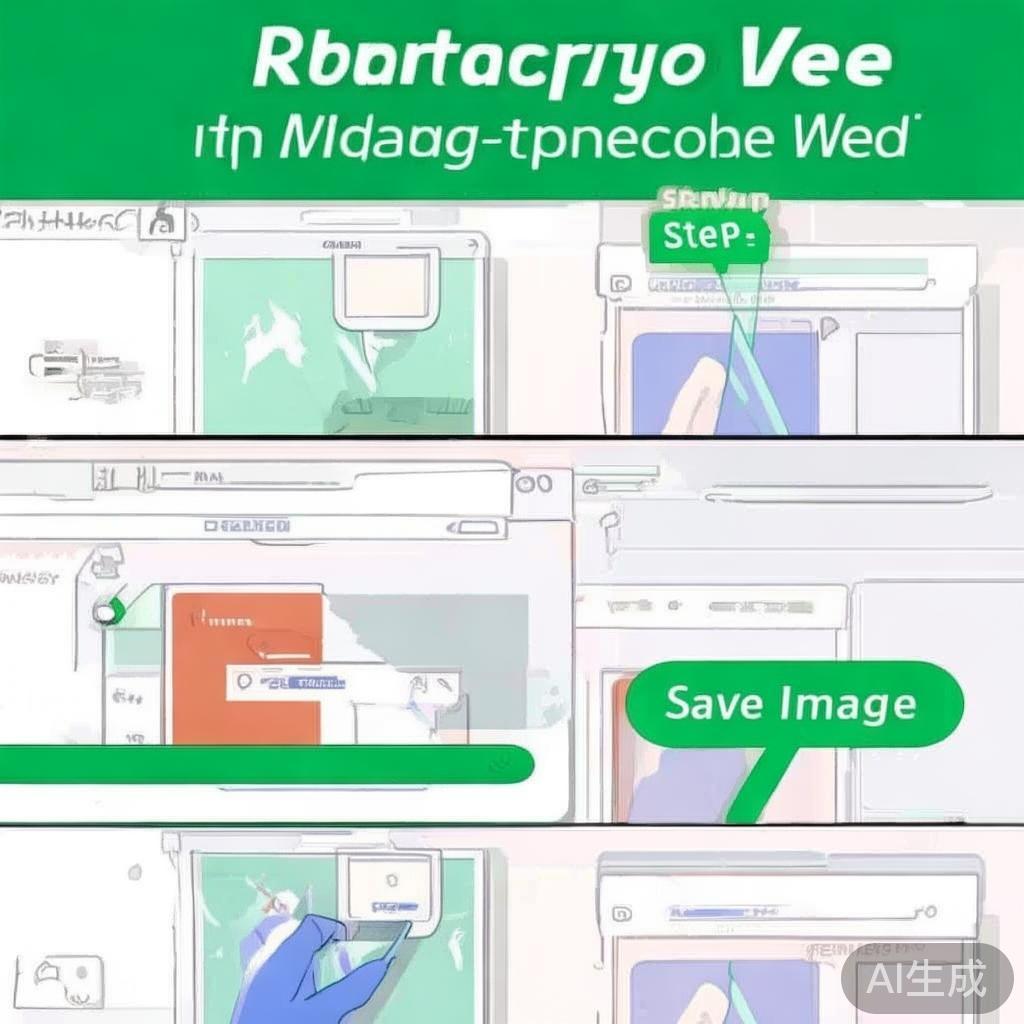
WhatsApp网页版保存图片,简单三步搞定!

你是否在使用WhatsApp网页版时,看到喜欢的图片或截图,却不知道如何像在手机App上那样轻松保存?别担心,虽然网页版的操作与手机App略有不同,但保存图片其实非常简单,本文将为你详细介绍在WhatsApp网页版上保存图片的步骤和方法。 **
WhatsApp网页版提供了方便的在线沟通体验,但有时我们希望将聊天中的图片保存到本地设备,以便离线查看或分享给他人,以下是几种在WhatsApp网页版上保存图片的常用方法:
右键菜单保存(最常用)
这是最直接、最常用的方法:
- 定位图片: 在WhatsApp网页版的聊天窗口中,找到你想要保存的图片,通常图片会以缩略图形式显示在聊天记录中,点击图片可以放大预览。
- 右键点击: 在图片的任意空白区域(不是图片本身,也不是按钮)上单击鼠标右键。
- 选择“图片”选项: 在弹出的右键菜单中,找到并点击“图片”(或类似名称的选项,如“图片上下文菜单”)。
- 选择保存选项: 在子菜单中,通常会有“图片另存为”、“保存图片”或类似的选项,点击它。
- 选择保存位置和命名: 电脑会弹出一个保存文件的对话框,让你选择将图片保存到电脑硬盘的哪个文件夹,并可以为图片命名,确认无误后点击“保存”按钮。
使用浏览器的开发者工具(适用于不支持右键菜单保存的情况,或想查看图片原始链接)
这种方法稍微复杂一些,但有时也很有用:
- 定位并放大图片: 同方法一,先点击图片查看大图。
- 右键点击图片本身: 在图片上单击鼠标右键(注意是图片本身,不是空白区域)。
- 选择“检查”或“检查元素”: 在弹出的菜单中找到并点击“检查”或“检查元素”(Inspect Element)。
- 找到图片标签: 这会在浏览器的开发者工具(Developer Tools)中打开,并自动定位到HTML代码中代表图片的
<img>- 复制图片地址: 在开发者工具的Elements面板中,找到
<img>标签,然后查看其src属性,这就是图片的网络地址。- 在新标签页中打开: 复制这个地址,在浏览器的新标签页中打开它。
- 右键保存新页面的图片: 你应该能看到一个完整的图片页面,在该页面上,再次使用右键菜单,通常可以直接找到“图片”->“图片另存为”来保存图片。
- 复制图片地址: 在开发者工具的Elements面板中,找到
拖拽保存(适用于图片在网页上可交互的情况,但不推荐)
- 在某些情况下,如果你点击了图片并它有交互(比如可以缩放),有时你可以直接将鼠标移到图片上,然后按住鼠标左键拖拽图片到桌面,但这种方法不推荐,因为它可能不稳定,而且拖拽的是图片的引用,不是原始文件,保存后的文件名和质量可能不理想,优先使用方法一。
小贴士:
- 注意网页版与手机版的区别: 在手机WhatsApp App上,通常是长按图片,然后选择“保存图片”或类似选项,网页版则依赖于浏览器的右键功能。
- 保存位置: 请确保你知道图片被保存到了电脑的哪个文件夹,方便日后查找。
- 图片质量: 通过方法一或方法二保存的图片,通常是原始质量或接近原始质量的副本。
在WhatsApp网页版上保存图片,最简单有效的方法就是利用浏览器的右键菜单,只需找到图片,右键点击空白处,选择“图片”->“图片另存为”,然后按照提示操作即可轻松完成保存,希望这篇文章能帮助你解决在网页版WhatsApp上保存图片的问题!
-- 展开阅读全文 --


