

WhatsApp网页版账号切换指南,简单三步搞定!

WhatsApp网页版提供了便捷的多账号切换功能,让你在不同设备或场景下轻松管理多个WhatsApp账号,无论是工作账号还是私人账号,切换起来都极其简单,本文将为你详细介绍WhatsApp网页版账号切换的步骤和注意事项,帮助你高效管理多个账号。
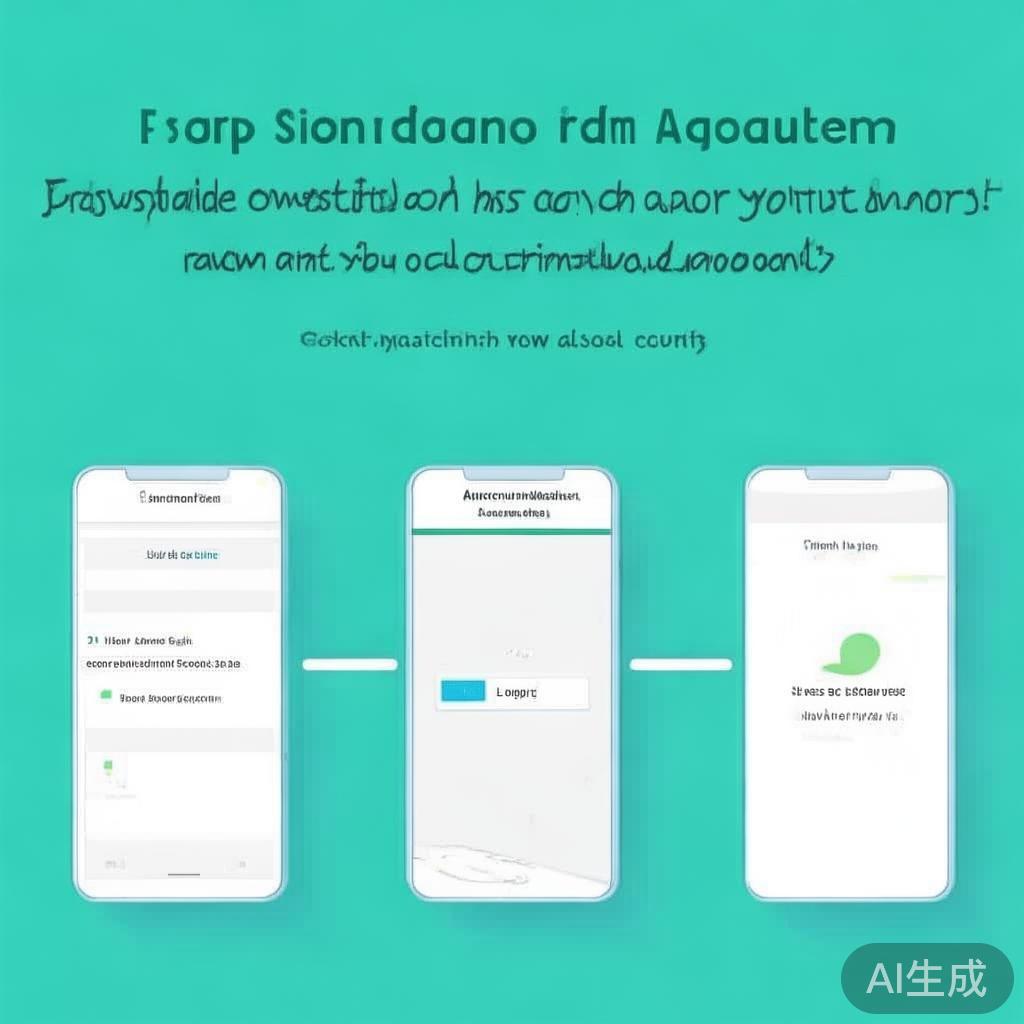
退出当前账号
- 打开WhatsApp网页版(https://web.whatsapp.com/)。
- 点击右上角的个人头像,进入“设置”菜单。
- 选择“退出登录”,系统会提示你确认是否退出当前账号。
小贴士:退出账号前,建议先备份重要聊天记录,避免数据丢失。
登录新账号
- 退出后,网页版会自动跳转到登录页面。
- 在登录页面输入你想要切换的WhatsApp账号(手机号或邮箱)和密码。
- 点击“登录”按钮,系统会发送验证码到你的手机,输入验证码即可完成登录。
注意:如果当前设备未登录手机WhatsApp,网页版登录可能会发送验证码到你的手机,确保手机畅通。
切换账号的高级技巧
- 使用电脑登录手机WhatsApp:为了更流畅地切换账号,建议在手机上登录WhatsApp,然后通过扫描二维码在电脑上登录网页版。
- 管理多个账号:如果你需要频繁切换账号,可以使用浏览器扩展或第三方工具(如WhatsApp Web Switcher)来简化操作。
- 恢复已退出账号:退出账号后,你可以在手机上重新登录,或者通过网页版“忘记密码”功能找回账号。
常见问题解答
-
问题1:切换账号后,如何登录其他账号?
答:退出当前账号后,直接登录新账号即可,无需额外操作。
-
问题2:切换账号时需要重新发送验证吗?
答:是的,每次切换账号都需要通过手机验证码验证身份。
-
问题3:网页版支持同时登录多个账号吗?
答:目前不支持,但可以通过浏览器标签页或第三方工具实现多账号切换。
WhatsApp网页版的账号切换功能非常实用,尤其适合需要管理多个账号的用户,通过简单的退出和登录操作,你可以轻松切换账号,提升工作效率,如果你经常使用WhatsApp网页版,不妨尝试一下这些技巧,让多账号管理变得更加高效!
希望这篇文章能帮助你更好地使用WhatsApp网页版!如果你有其他问题,欢迎随时提问!
-- 展开阅读全文 --


