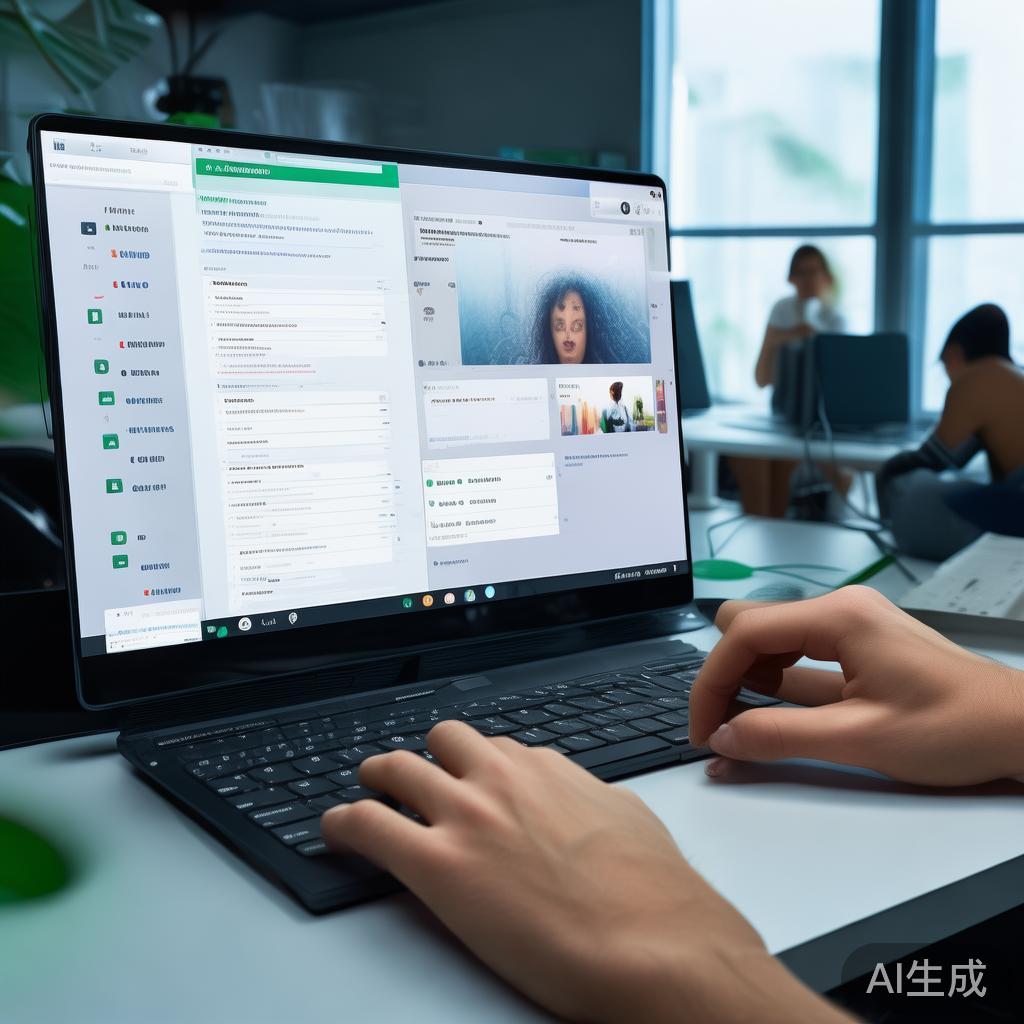
WhatsApp网页版大屏输入,如何提升效率与体验

在当今数字化办公和远程协作的环境中,越来越多的人选择使用WhatsApp网页版进行消息沟通,尤其在大屏设备(如笔记本电脑、平板或显示器)上,用户可以更舒适地阅读长消息、处理文件或进行多任务操作,随着屏幕尺寸的增大,输入体验却可能成为影响效率的瓶颈,本文将探讨如何在WhatsApp网页版大屏设备上优化输入体验,提升沟通效率。
大屏输入的痛点
-
键盘布局与触控板的协调
在大屏设备上,键盘和触控板的使用频率较高,但默认的输入设置可能无法适应大屏操作习惯,输入框的位置、光标跳转的灵敏度,以及键盘快捷键的响应速度,都可能影响用户的输入流畅度。 -
多任务处理的干扰
大屏设备常被用于同时打开多个应用程序,如浏览器、文档编辑器或演示工具,在切换窗口时,输入焦点的丢失可能导致用户频繁中断当前输入任务。 -
输入法的适配问题
某些输入法在大屏环境下可能无法自动调整布局,导致拼音输入、符号切换或表情选择变得繁琐。
优化WhatsApp网页版大屏输入的解决方案
-
调整输入框位置与大小
在WhatsApp网页版中,用户可以通过拖拽或调整浏览器窗口来优化输入框的位置,将输入框固定在屏幕底部或侧边,方便在浏览其他内容时快速切换到输入状态。 -
使用键盘快捷键
- Ctrl + Enter:快速发送消息,避免误触空格键。
- Ctrl + Shift + 8:显示表情符号面板,快速插入表情。
- Ctrl + .:插入最近使用过的表情或快捷短语。
这些快捷键在大屏设备上尤其有用,可以减少鼠标操作的依赖,提升输入效率。
-
选择适合大屏的输入法
- 语音输入:在大屏设备上,语音输入功能可以更准确地捕捉用户的发音,尤其适合在双手不便操作键盘时使用。
- 手势输入:部分输入法支持手势滑动切换拼音或符号,适合大屏触控操作。
- 表情与符号面板:确保输入法的表情和符号面板在大屏上显示完整,方便用户快速选择。
-
浏览器设置优化
- 全屏模式:将WhatsApp网页版置于全屏模式,可以最大化输入区域,减少窗口切换的干扰。
- 禁用不必要的扩展程序:某些浏览器扩展可能会干扰输入框的焦点,建议在使用WhatsApp时临时禁用。
-
利用大屏的多任务功能
- 分屏模式:在支持分屏的设备上,可以将WhatsApp网页版与文档、图片或其他工具并排显示,方便一边输入一边参考内容。
- 虚拟桌面或分屏软件:通过虚拟桌面或分屏软件(如Windows的分屏功能或Mac的Mission Control),可以更高效地管理多个窗口。
实际应用场景举例
-
远程办公
在大屏电脑上,用户可以一边查看会议记录或文档,一边通过WhatsApp与同事沟通,通过优化输入设置,用户可以快速回复消息,避免频繁切换窗口。 -
多语言输入
对于需要频繁切换语言的用户,建议使用支持多语言输入的输入法,并在WhatsApp中设置默认语言,大屏设备的触控板操作可以更方便地切换输入法。 -
长消息编辑
在大屏设备上,用户可以更轻松地编辑长消息,通过键盘和触控板的结合,快速调整段落、插入链接或附件。
WhatsApp网页版在大屏设备上的输入体验,直接影响用户的沟通效率,通过调整输入框位置、使用键盘快捷键、优化输入法设置以及合理利用大屏的多任务功能,用户可以显著提升输入的流畅性和准确性,无论是远程办公、多语言沟通,还是长消息编辑,优化后的输入体验都能让用户事半功倍。
希望本文能为您的WhatsApp大屏输入体验提供实用的参考!