

WhatsApp网页版登录指南,如何使用Linked Devices功能?

WhatsApp,这个全球范围内无处不在的即时通讯应用,其网页版为用户提供了便捷的消息同步和管理方式,登录WhatsApp网页版并非总是直接简单,特别是涉及到“Linked Devices”功能时,本文将为您详细解析WhatsApp网页版的登录流程,重点介绍与“Linked Devices”相关的操作,帮助您顺利接入您的在线账户。
什么是WhatsApp网页版?
WhatsApp网页版允许您在电脑或平板等设备上同步手机上的WhatsApp聊天,登录后,您可以:
- 在电脑上轻松查看和回复消息。
- 使用电脑键盘快速输入,提高打字效率。
- 查看更长的消息记录,方便回顾。
- 在多设备上保持联系的连续性。
如何登录WhatsApp网页版?
登录WhatsApp网页版主要有两种方式:
-
通过手机浏览器:
- 打开手机上的浏览器。
- 访问
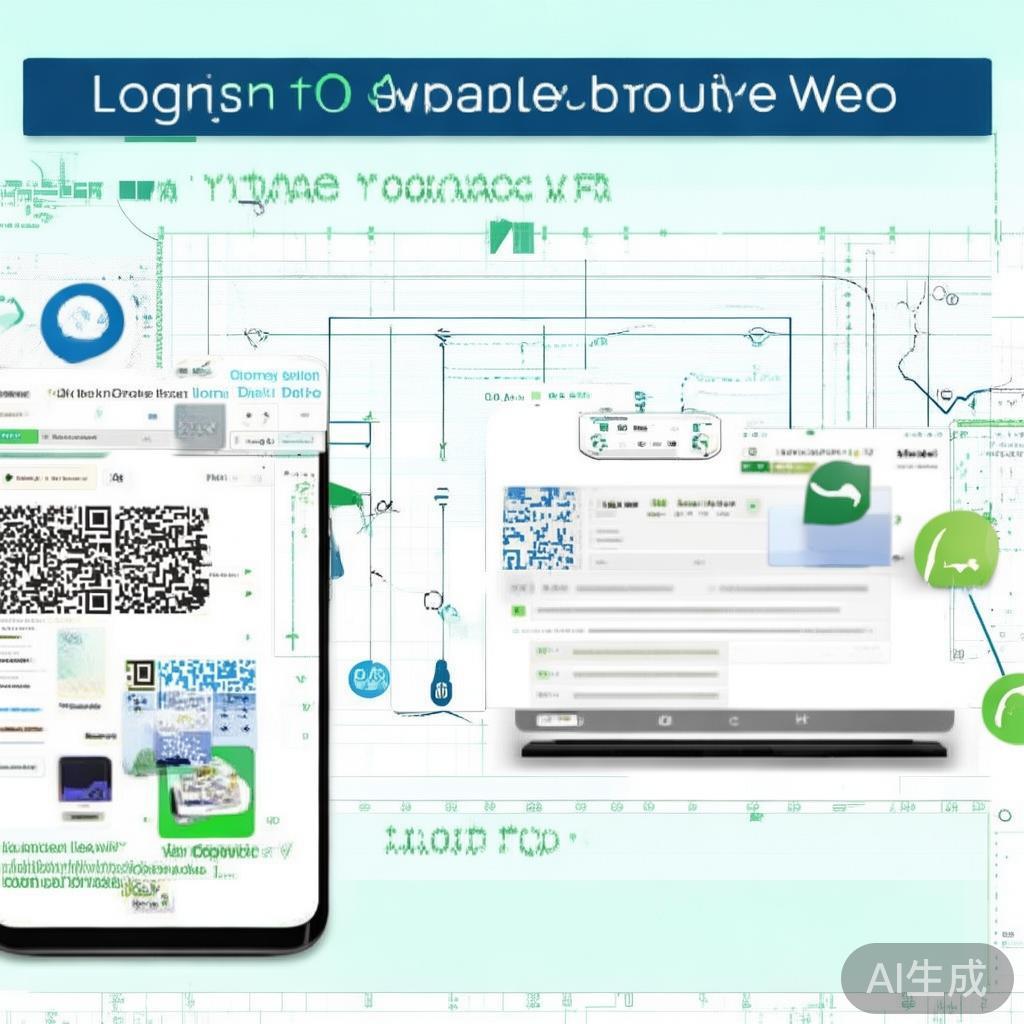
web.whatsapp.com。 - 页面会提示您扫描二维码(通常在右上角),使用您的手机扫描此二维码。
- 扫描成功后,您的手机会弹出确认登录的请求,点击“确认”即可在网页版上看到您的聊天记录。
-
通过WhatsApp应用:
- 打开您手机上的WhatsApp应用。
- 点击右上角的三条横线(菜单)。
- 选择“设置”。
- 选择“账户”。
- 选择“登录到电脑”。
- WhatsApp应用会生成一个二维码。
- 在您的电脑或平板浏览器中访问
web.whatsapp.com。 - 扫描手机WhatsApp生成的二维码。
- 手机上会弹出确认提示,点击“确认”完成登录。
关键概念:Linked Devices (关联设备)
在登录过程中,您可能会注意到“Linked Devices”这个概念,这是WhatsApp用来管理您在不同设备(手机、网页版、平板版)上登录状态的一种机制。
- 关联的目的: 主要是为了安全性和方便性,通过将您的网页版登录与手机应用关联起来,WhatsApp可以更好地保护您的账户,并提供更流畅的体验。
- 登录时的关联: 当您首次通过网页版登录时,您的手机上会收到一个确认请求,点击“确认”后,您的手机和网页版就建立了一个临时的关联,这个关联允许网页版同步您的消息,并且在您手机上的WhatsApp应用有网络连接时,网页版通常也能看到最新的消息。
- 管理关联设备: 您可以在手机上的WhatsApp应用中管理与您的账户关联的设备。
- 打开WhatsApp应用,进入“设置” > “账户” > “登录到电脑”。
- 这里会显示当前与您的账户关联的设备列表(包括您的手机本身)。
- 您可以在这里看到哪些设备(包括网页版)当前已登录。
- 如果需要,您可以选择“结束登录”来在特定设备上退出登录,这通常只会在该设备上结束会话,不会影响您手机上的主要会话,除非您在手机上也进行了注销操作。
常见问题与解决:
- 无法扫描二维码?
- 确保您的手机和电脑/平板屏幕足够亮,且距离适中。
- 确保手机上的WhatsApp应用是最新版本。
- 尝试使用不同的浏览器或清除浏览器缓存。
- 手机上没有收到确认请求?
- 检查手机是否开启了通知,并且WhatsApp的通知权限已打开。
- 确认手机是否有网络连接。
- 尝试重新生成二维码(如果是从应用内登录)或重新访问网页版。
- 登录后消息不同步?
- 这通常是因为网页版与手机应用的关联尚未完全建立,或者手机应用没有及时同步。
- 确保手机上的WhatsApp应用是最新版本。
- 确保手机和电脑/平板连接在同一个Wi-Fi网络下(或都有移动数据)。
- 尝试在手机上点击“设置” > “账户” > “登录到电脑”,然后重新生成二维码并登录网页版。
- 确保手机上的WhatsApp应用已更新到最新版本,并且没有进行后台清理或强制停止操作。
登录WhatsApp网页版的核心在于手机与网页版设备的“关联”(Linked Devices),理解并正确操作这个关联过程是成功登录并保持消息同步的关键,如果您遇到任何问题,可以尝试上述解决方法,或参考WhatsApp的官方帮助中心获取最新信息,WhatsApp会不断更新其功能和安全措施,因此以官方渠道的最新说明为准。
希望这篇文章能帮助您顺利使用WhatsApp网页版!
-- 展开阅读全文 --


