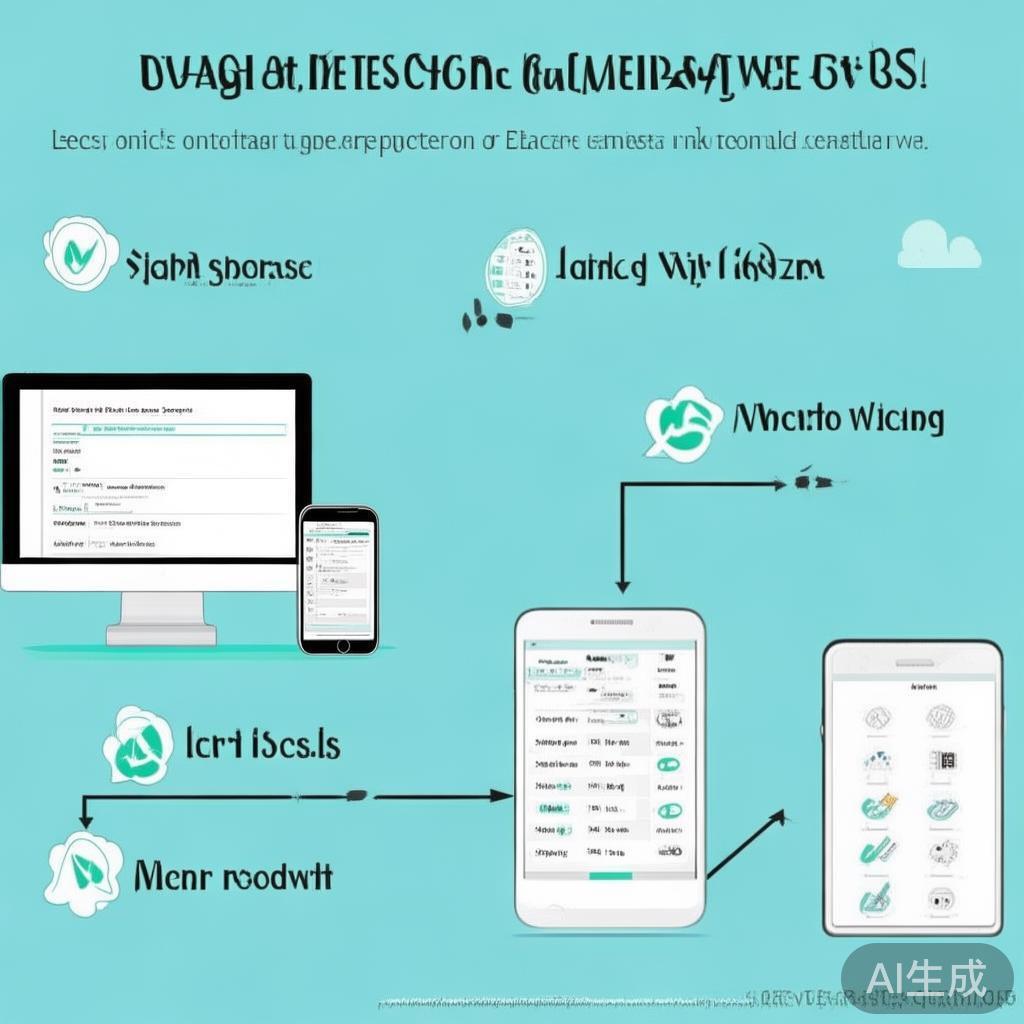
WhatsApp网页版Linked Devices登录指南,解决常见问题

WhatsApp作为全球最流行的即时通讯应用之一,最近推出了“Linked Devices”功能,允许用户在多台设备上同时登录WhatsApp账户,这一功能不仅提升了用户体验,也带来了新的登录方式和潜在问题,本文将详细介绍WhatsApp网页版Linked Devices登录的步骤、常见问题及解决方案。
什么是Linked Devices?
Linked Devices是WhatsApp推出的一项新功能,允许用户在多台设备上同时保持登录状态,通过这一功能,用户可以在手机、平板和电脑上同时使用WhatsApp,而无需退出登录,这一功能特别适合那些需要在不同设备间切换的用户,例如经常使用电脑处理工作消息的商务人士。
如何登录WhatsApp网页版Linked Devices?
登录WhatsApp网页版Linked Devices需要以下步骤:
-
访问WhatsApp网页版
打开浏览器,访问WhatsApp网页版。 -
扫描二维码
在网页版上,系统会生成一个二维码,使用WhatsApp手机应用扫描该二维码。 -
确认登录
手机上会弹出登录确认提示,点击“确认”即可在网页版和手机上同时登录。 -
管理已连接设备
登录后,用户可以在手机的WhatsApp设置中查看和管理已连接的设备,点击“设置”→“账户”→“已连接的设备”,即可看到所有已登录的设备列表。
常见问题及解决方案
登录失败:二维码无法扫描或失效
原因分析:
- 手机WhatsApp未更新到最新版本。
- 网络连接不稳定,导致二维码生成失败。
- 手机未登录WhatsApp账户。
解决方案:
- 确保手机WhatsApp已更新到最新版本。
- 检查网络连接,尝试重新生成二维码。
- 确认手机已登录正确的WhatsApp账户。
设备过多无法登录
原因分析:
- WhatsApp限制同时登录的设备数量。
- 账户安全策略触发,阻止新设备登录。
解决方案:
- 在已登录的设备上退出账号。
- 检查账户安全设置,确认是否有异常登录行为。
- 联系WhatsApp客服寻求帮助。
网页版无法保持登录状态
原因分析:
- 浏览器缓存问题。
- 安全策略阻止网页版保持登录状态。
解决方案:
- 清除浏览器缓存并重新登录。
- 确保使用HTTPS协议访问WhatsApp网页版。
- 尝试使用Chrome、Firefox等推荐浏览器。
替代登录方式
如果用户无法通过Linked Devices登录WhatsApp网页版,可以尝试以下替代方法:
-
使用手机号登录
在网页版输入手机号,按照提示接收短信验证码,输入验证码后登录。 -
使用Facebook登录
如果WhatsApp与Facebook账户关联,可以通过Facebook账户登录WhatsApp网页版。 -
使用备份恢复登录
如果忘记密码,可以通过手机号或Facebook账户恢复登录。
WhatsApp网页版Linked Devices功能为用户提供了更灵活的多设备登录体验,但也带来了一些新的挑战,通过本文的指南和解决方案,用户可以更顺利地登录和使用WhatsApp网页版,如果遇到无法解决的问题,建议及时联系WhatsApp官方客服获取帮助。
希望这篇文章能帮助你更好地理解和使用WhatsApp网页版的Linked Devices登录功能!