

WhatsApp网页版登录页面详解,如何快速登录并使用?

WhatsApp,这款风靡全球的即时通讯应用,以其高效的沟通速度和端到端加密的安全性赢得了无数用户的青睐,除了在手机上使用,WhatsApp还推出了网页版,让用户可以在电脑上方便地查看聊天记录、发送消息,甚至在手机不便时进行通话和视频通话,如何登录WhatsApp网页版呢?本文将为您详细解析登录页面的使用方法和注意事项。
访问WhatsApp网页版
您需要打开一个浏览器(如Chrome、Firefox、Edge等),然后访问WhatsApp的官方网页版地址,官方推荐的地址是:https://web.whatsapp.com/ (有时也可能通过其他官方渠道或特定域名访问,请确保网址安全可靠,避免点击不明链接)。
登录页面详解
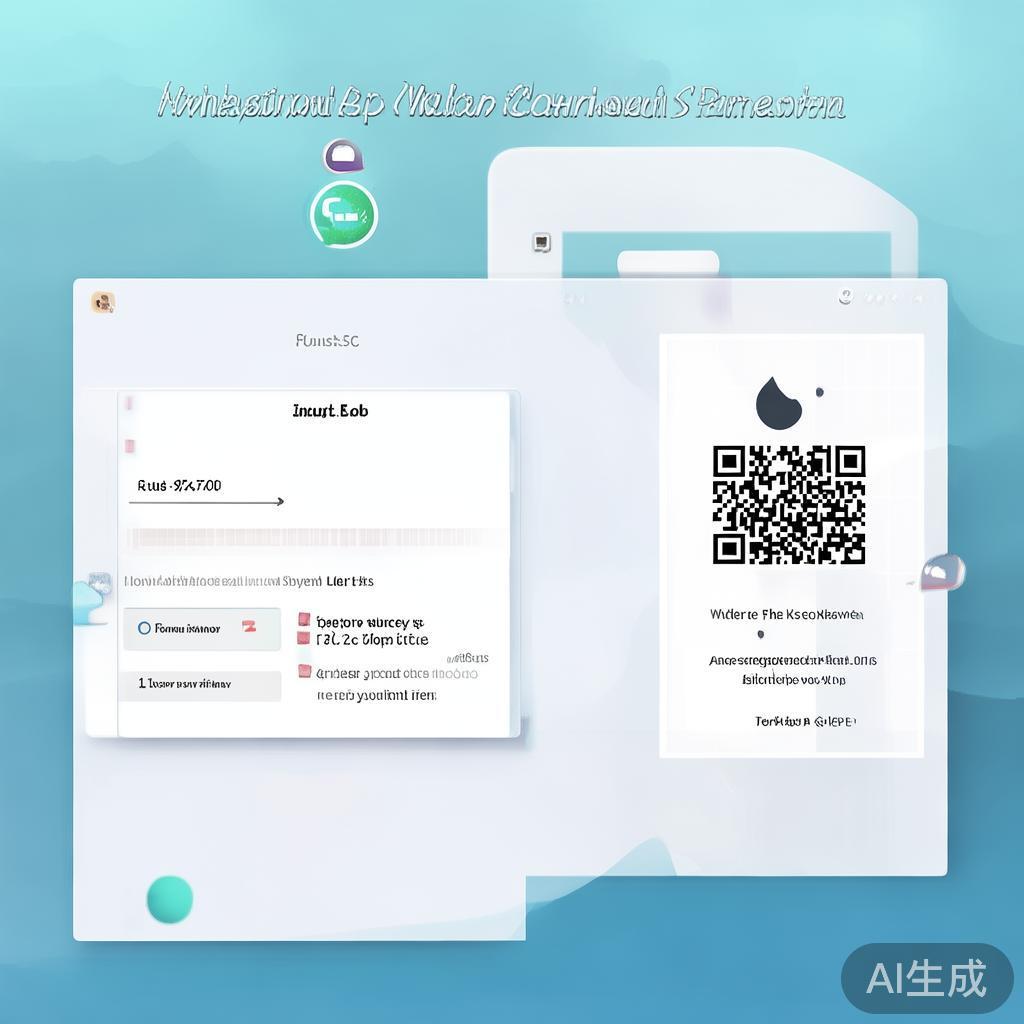
当您首次访问网页版时,会看到一个简洁但信息明确的登录页面,这个页面通常包含以下元素:
- Logo: 页面顶部通常会显示WhatsApp的标志性绿色Logo。
- 二维码区域: 这是登录网页版最核心的部分,系统会自动生成一个动态的二维码,您需要使用您手机上的WhatsApp应用扫描这个二维码。
- 扫描步骤:
- 打开手机上的WhatsApp应用。
- 点击右上角的三条横线(菜单按钮)。
- 选择“WhatsApp Web”或“WhatsApp Desktop”(取决于您是否安装了桌面应用)。
- 返回到网页版登录页面,将手机摄像头对准二维码,等待提示“扫描成功”或类似信息。
- 注意: 二维码是动态变化的,如果扫描失败或二维码过期(通常几分钟后会更新),请刷新网页版页面,然后重新扫描新的二维码。
- 扫描步骤:
- 手动输入账号(备用方式): 在某些情况下,或者如果您无法使用摄像头扫描,页面下方可能会提供一个输入框,允许您手动输入您的WhatsApp账号(通常是您的手机号码或电邮地址)和密码。官方主要推荐使用二维码扫描方式进行登录,手动输入密码的方式可能在某些版本或情况下不可用或不安全。
- 语言选择: 页面底部通常会有一个语言选择器,允许您切换登录页面和后续网页版界面的语言。
- 登录按钮/状态指示: 成功扫描二维码并经过手机验证后,网页版会显示“已连接”或类似状态,您就可以开始使用网页版了。
常见问题与解决方法
- 二维码扫描失败?
- 确保手机WhatsApp是最新版本。
- 确保手机摄像头有权限访问。
- 尝试刷新网页版页面,重新生成二维码并扫描。
- 确保手机网络或Wi-Fi连接稳定。
- 无法访问网页版?
- 检查您的网络连接。
- 尝试使用不同的浏览器或清除浏览器缓存、Cookies后重试。
- 确认网址是否正确,或者稍后再试(可能有服务波动)。
- 登录后无法使用?
- 确保手机WhatsApp应用是打开并登录状态。
- 尝试重新扫描二维码。
使用WhatsApp网页版的优势
登录成功后,您将拥有一个功能强大的聊天界面,与手机App非常相似,主要优势包括:
- 方便查看: 在电脑屏幕前方便地浏览所有聊天记录。
- 快速回复: 对于长消息或需要思考的回复,可以在电脑上更高效地编辑和发送。
- 多任务处理: 可以同时进行文档工作、浏览网页和处理WhatsApp消息。
- 集成其他应用: 可以更容易地将WhatsApp内容分享到其他网页应用或服务。
WhatsApp网页版的登录主要依赖于手机App上的“WhatsApp Web/Desktop”功能,通过扫描动态二维码实现,虽然登录页面设计简洁,但理解其工作原理(手机与网页同步)是顺利登录的关键,如果您遇到任何问题,可以尝试刷新页面、更新应用或检查网络连接,掌握网页版登录方法,能让您在不同场景下更灵活地使用WhatsApp,提升沟通效率。
希望这篇文章能帮助您顺利登录并使用WhatsApp网页版!
-- 展开阅读全文 --


