WhatsApp网页版登录详细教程与入口指南

在当今移动互联网时代,我们常常需要在电脑前快速处理信息,WhatsApp,这款全球流行的消息应用,也提供了网页版登录功能,方便用户在电脑上进行消息查看、发送和管理,本文将为您详细介绍如何通过官方提供的入口登录WhatsApp网页版,并附上常见问题解答。
什么是WhatsApp网页版?
WhatsApp网页版允许您在电脑浏览器上登录您的WhatsApp账号,无需安装额外的桌面应用程序,登录后,您可以:
- 查看与所有联系人的聊天记录。
- 发送和接收消息(文字、图片、文件等)。
- 在电脑上进行语音和视频通话(部分功能可能受浏览器或网络限制)。
- 更方便地在多设备间切换。
WhatsApp网页版登录教程
以下是使用官方入口登录WhatsApp网页版的步骤:
-
打开网页浏览器: 请确保您的电脑上安装了常用的网页浏览器,如Chrome、Edge、Firefox、Safari等,打开浏览器。
-
访问官方登录入口: 在浏览器的地址栏中输入官方的WhatsApp网页版登录网址。官方入口通常只有一个,https://web.whatsapp.com/。 将此网址复制粘贴到浏览器地址栏,然后按回车键访问。
-
扫描二维码登录:
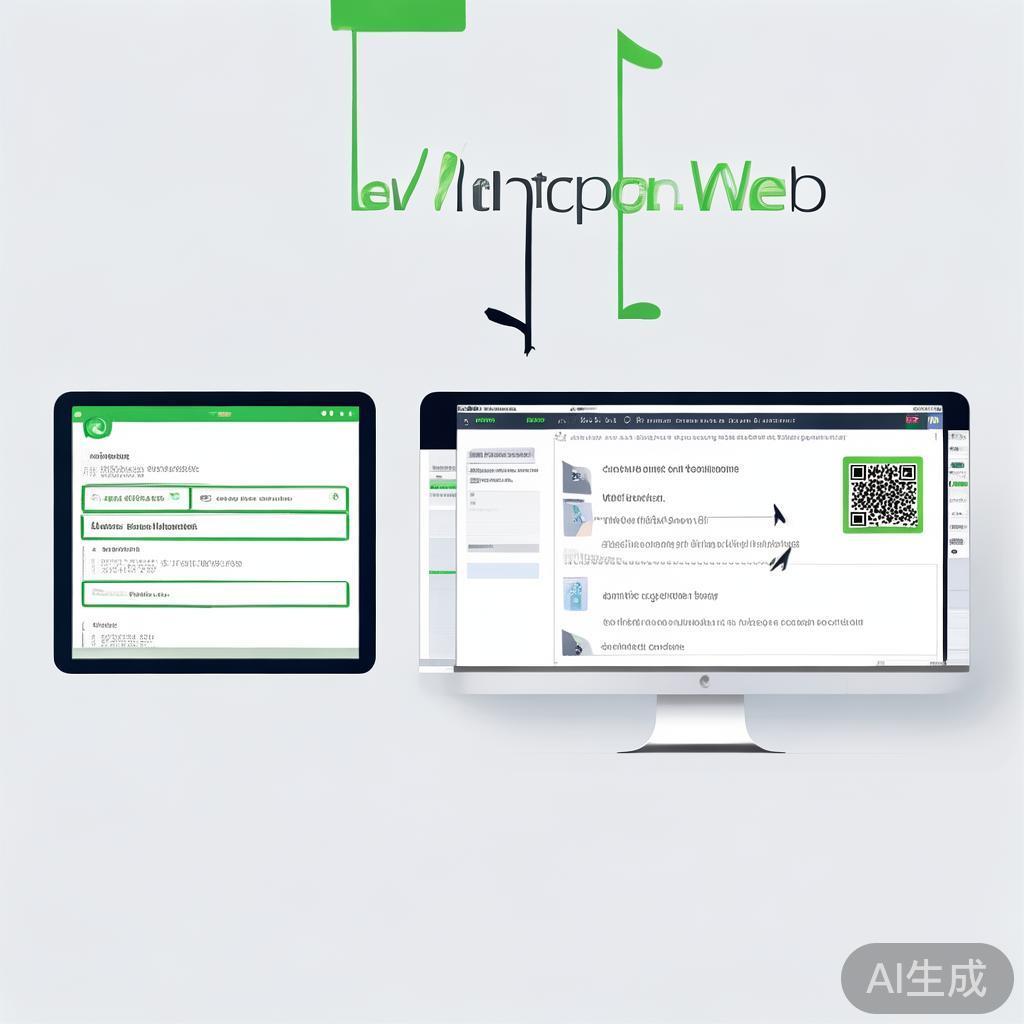
- 访问上述网址后,您的电脑屏幕上会显示一个WhatsApp登录二维码。
- 关键步骤: 打开您的手机上的WhatsApp应用。
- 在WhatsApp应用的底部导航栏,点击“聊天”标签。
- 点击右上角的“⋮”(三个点)菜单图标。
- 在菜单中选择“WhatsApp Web”或“WhatsApp Desktop”选项(具体文字可能略有不同,取决于您的WhatsApp版本)。
- 手机屏幕上会显示一个手机扫描二维码的界面。
- 将手机屏幕上的二维码对准电脑屏幕上显示的二维码,让手机摄像头自动扫描识别,一旦识别成功,手机会提示您“正在登录网页版”或类似信息。
-
等待同步完成: 手机扫描成功后,电脑上的WhatsApp网页版会开始加载并同步您的聊天记录,请耐心等待,直到您的联系人列表和聊天窗口完全加载出来。
-
开始使用: 同步完成后,您就可以在电脑浏览器中自由使用WhatsApp网页版了,您可以像在手机上一样,发送消息、拨打电话、进行视频通话等。
常见问题解答
-
Q1: 我找不到手机上的“WhatsApp Web”选项?
A: 确保您的手机WhatsApp应用是最新版本,如果找不到该选项,可以尝试退出WhatsApp应用,然后重新进入网页版登录流程,让手机再次提示扫描。
-
Q2: 电脑和手机网络不稳定怎么办?
A: 网络连接不稳定可能导致扫描失败或同步缓慢,请确保您的手机和电脑网络连接稳定,信号良好。
-
Q3: 登录网页版后,手机WhatsApp会怎样?
A: 登录网页版后,您的手机WhatsApp会保持在线状态,但您无法在网页版和手机App之间无缝切换(即不能同时用手机和网页版发同一条消息),如果您想在手机上继续使用,可以退出网页版,或者在手机App设置中切换“网页版”状态(如果提供此选项)。
-
Q4: 网页版功能是否完整?
A: WhatsApp网页版提供了核心的聊天功能,但部分高级功能(如某些文件传输限制、桌面端特有的快捷键等)可能与手机App略有不同,语音和视频通话功能通常可用,但可能受浏览器和网络环境影响。
注意事项
- 请务必通过官方网址
https://web.whatsapp.com/登录,谨防钓鱼网站。 - 登录网页版需要手机WhatsApp保持在线,否则网页版将无法接收消息。
- 建议使用Chrome浏览器,因为WhatsApp网页版在Chrome上通常有最佳的兼容性和体验。
- 为了安全起见,请确保您的手机和电脑操作系统以及WhatsApp应用都是最新版本。
通过以上步骤,您应该能够顺利登录并使用WhatsApp网页版了,如果您在登录过程中遇到任何问题,可以尝试退出网页版,清除浏览器缓存,然后重新执行登录流程,祝您使用愉快!