

WhatsApp网页版登录遇到问题?一步步教你如何重新扫码

使用WhatsApp网页版方便快捷,但有时登录过程中可能会遇到需要“重新扫码”的情况,这通常发生在二维码过期、手机上没有安装WhatsApp应用、或者网页版和手机App未能正确关联时,别担心,这并不复杂,下面我们就来详细说明如何操作“重新扫码”功能,顺利登录或保持你的WhatsApp网页版会话。
首次登录或二维码已过期
- 打开WhatsApp网页版: 访问
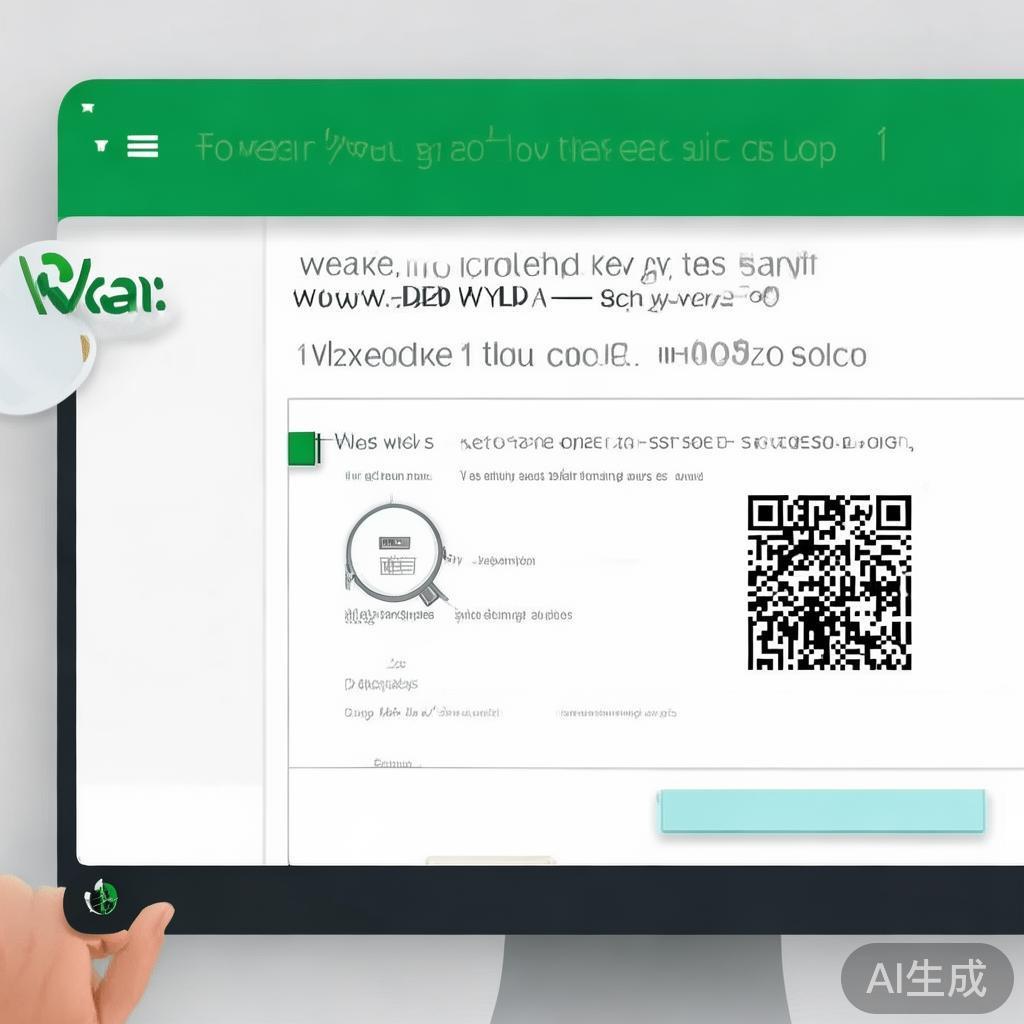
web.whatsapp.com。 - 扫描二维码: 网页版会显示一个二维码,你需要使用你的手机上的WhatsApp 应用扫描这个二维码。
- 如果二维码已过期或无法扫描: 二维码只在短时间内有效(一般几分钟),如果你看到网页上的二维码长时间没有变化,或者手机扫描后提示失败,就说明二维码已经过期了。
- 点击“重新扫码”: 在WhatsApp网页版界面的右上角,你会看到一个图标(通常是一个带横线的二维码图标,或者一个刷新/重新扫码的图标)。点击这个图标。
- 再次扫描新二维码: 点击后,网页上会生成一个新的二维码,请再次使用你的手机上的WhatsApp应用扫描这个新的二维码。
- 确认登录: 手机上的WhatsApp应用会弹出提示,询问你是否允许网页版登录,点击“允许”或“是”即可。
已登录后需要重新扫码(例如切换设备或安全验证)
有时,即使已经登录,你可能也需要重新进行扫码验证,
- 你更换了电脑或浏览器。
- WhatsApp出于安全考虑要求重新验证身份。
- 你关闭了网页版或手机App后重新打开。
操作步骤与“情景一”类似:
- 在网页版右上角找到并点击“重新扫码”图标。
- 使用手机上的WhatsApp应用扫描新出现的二维码。
- 在手机上确认允许网页版登录。
重要提示:
- 确保手机上有WhatsApp应用: 手机上必须安装有WhatsApp应用,并且是最新版本,没有安装应用是无法扫描二维码的。
- 确保手机网络畅通: 手机和网页都需要有稳定的互联网连接。
- 确保手机和电脑时间同步: 不同步的时间有时会导致验证问题。
- 注意安全: 只有在你自己的手机上使用WhatsApp应用扫描二维码,切勿扫描来自不明链接或可疑来源的二维码,以防安全风险。
通过以上步骤,你应该能够轻松解决WhatsApp网页版需要“重新扫码”的问题,继续享受便捷的跨设备沟通体验,如果问题依旧存在,可以尝试清除浏览器缓存、重启电脑和手机,或者稍后再试。
-- 展开阅读全文 --


